Mom & Twins · Tu panel
Cómo usar tu panel
Todo se hace desde el celular, sin instalar nada. Lo que cambias se ve en la tienda apenas la recargas; arriba en el panel, Ver tienda la abre en otra pestaña.
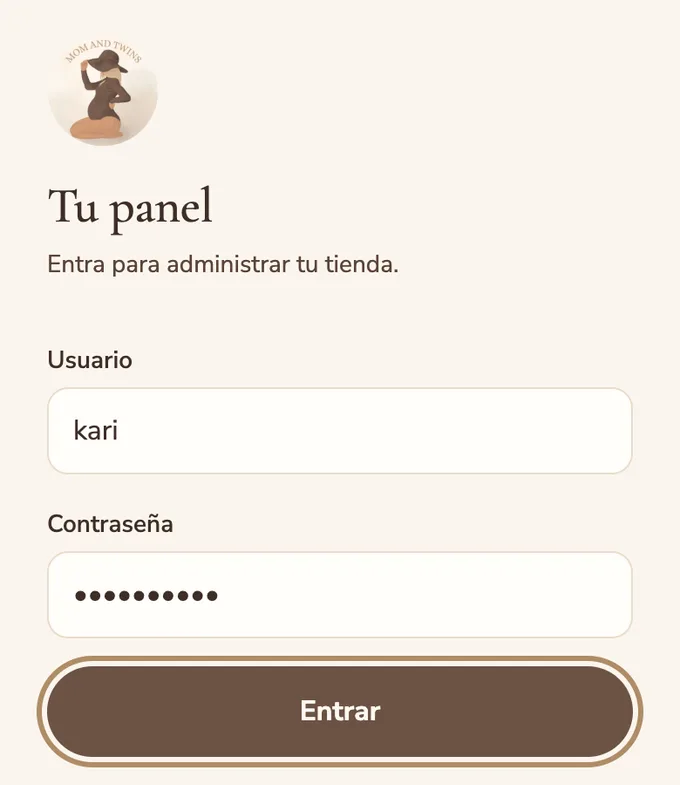
Entrar a tu panelEntra
Escribe tu usuario y tu contraseña y toca Entrar. El celular puede ofrecerte guardarlos para que la próxima vez no los tengas que escribir.
Encuentra una prenda
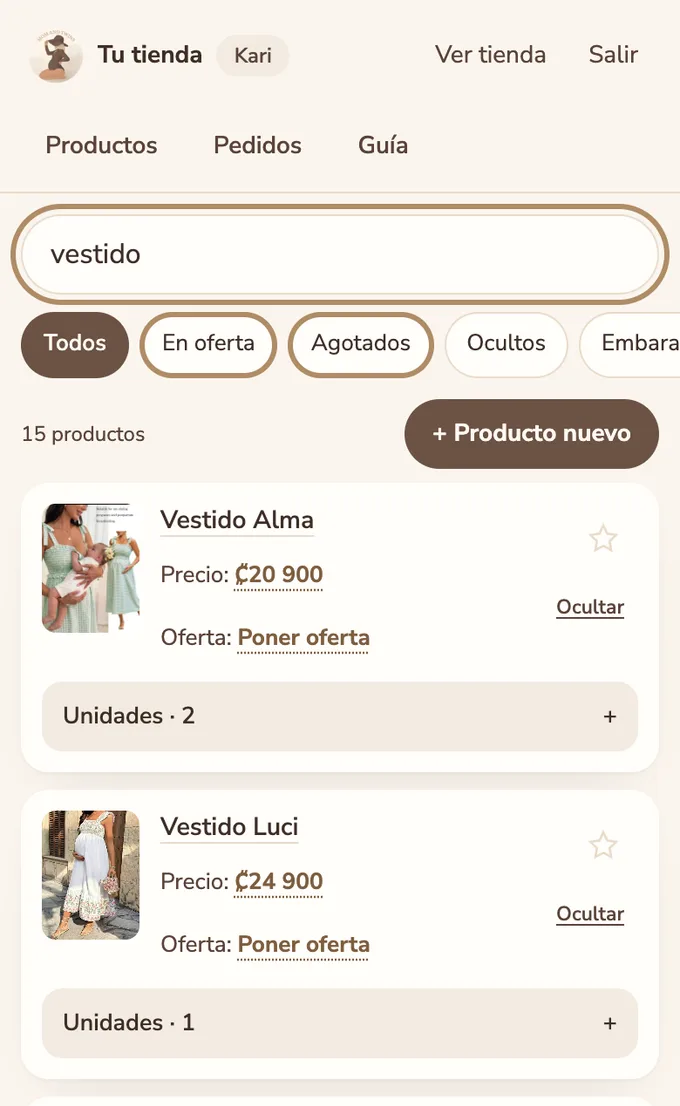
Escribe parte del nombre en el buscador; no importa si le pones tilde o no.
Los filtros de abajo te muestran solo lo que está En oferta, los Agotados, los Ocultos, o una etapa o tipo de prenda.
Cambia el precio o pon una oferta
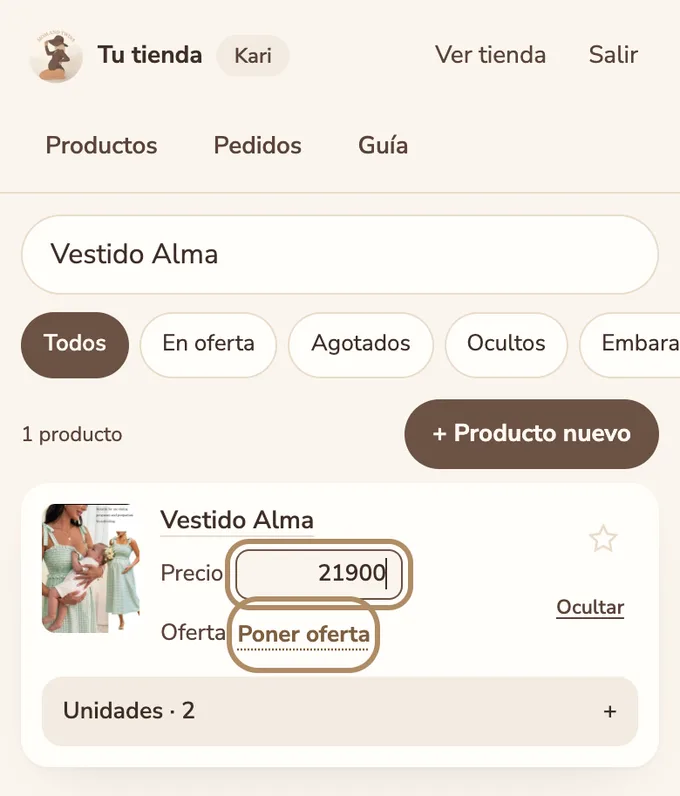
Toca el precio, escribe el nuevo y toca afuera: se guarda solo.
Para una oferta, toca Poner oferta y escribe el precio rebajado, que tiene que ser menor que el normal. Para quitarla, borra el número.
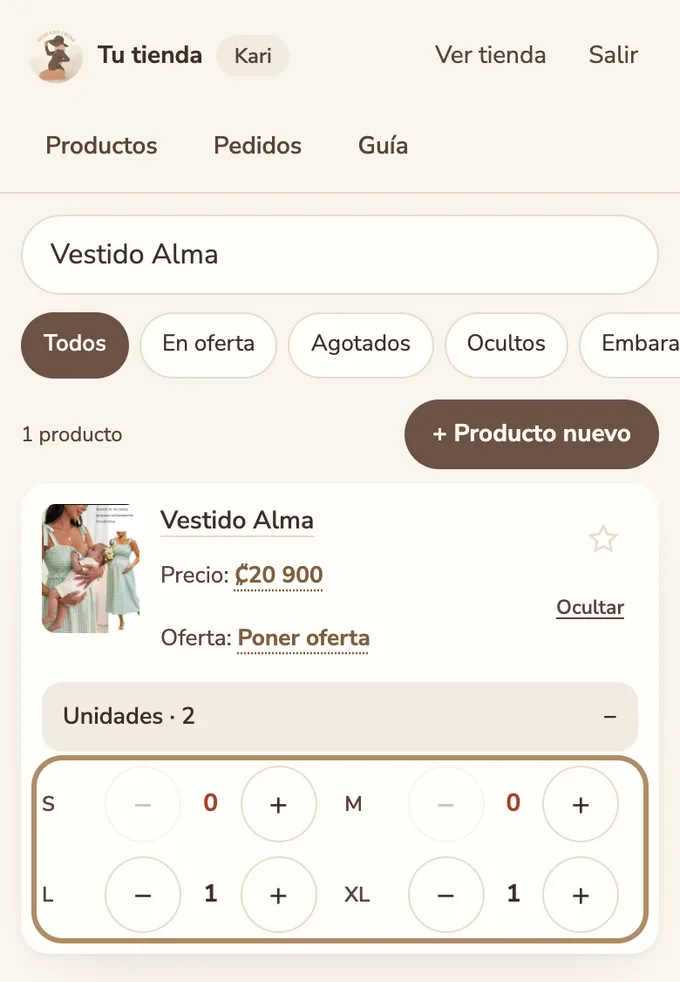
Sube o baja unidades
Toca Unidades y aparece cada talla, y cada color si la prenda tiene colores. Con − y + ajustas cuántas hay.
Una talla en 0 sale agotada en la tienda y nadie la puede comprar. Cuando marcas un pedido como pagado, la unidad se descuenta sola.
Destaca o esconde una prenda
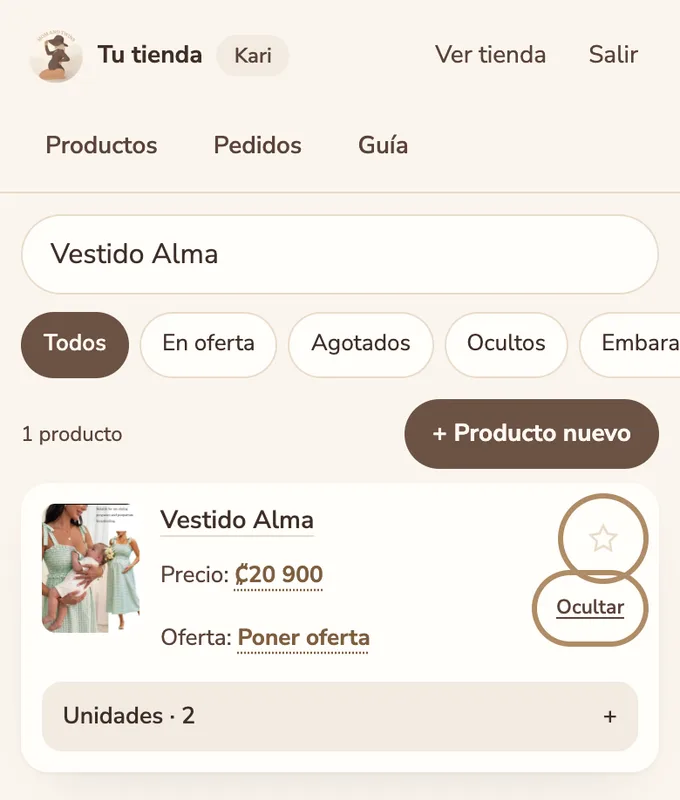
La estrella pone la prenda en la fila Destacados del inicio. Si ninguna tiene estrella, esa fila no aparece.
Ocultar la saca de la tienda sin borrarla, y Mostrar la devuelve.
Confirma un pedido por SINPE
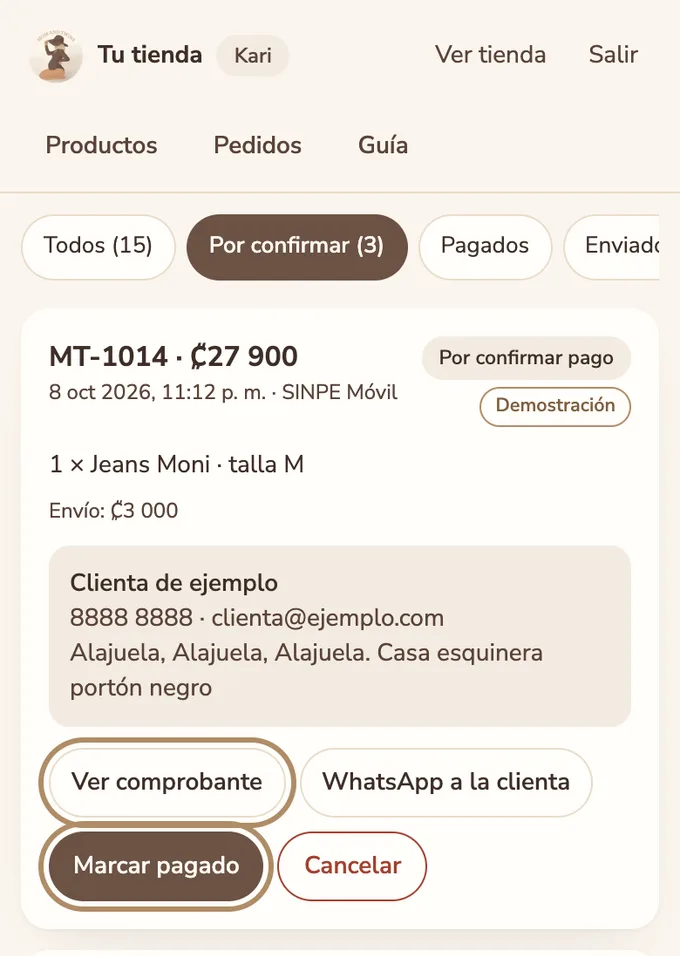
En Pedidos ves cada compra: las prendas y tallas, el envío y los datos de entrega. Por confirmar te muestra los que esperan tu revisión.
Si pagó por SINPE Móvil, toca Ver comprobante, revisa en tu cuenta que el dinero entró y toca Marcar pagado. Después, Marcar enviado y Marcar entregado. Los pagos con tarjeta se marcan como pagados solos.
Con WhatsApp a la clienta le escribes directo.
En esta vista previa, los pedidos de prueba llevan la etiqueta Demostración y no descuentan unidades.
Pedido de ejemplo. Sube una prenda nueva
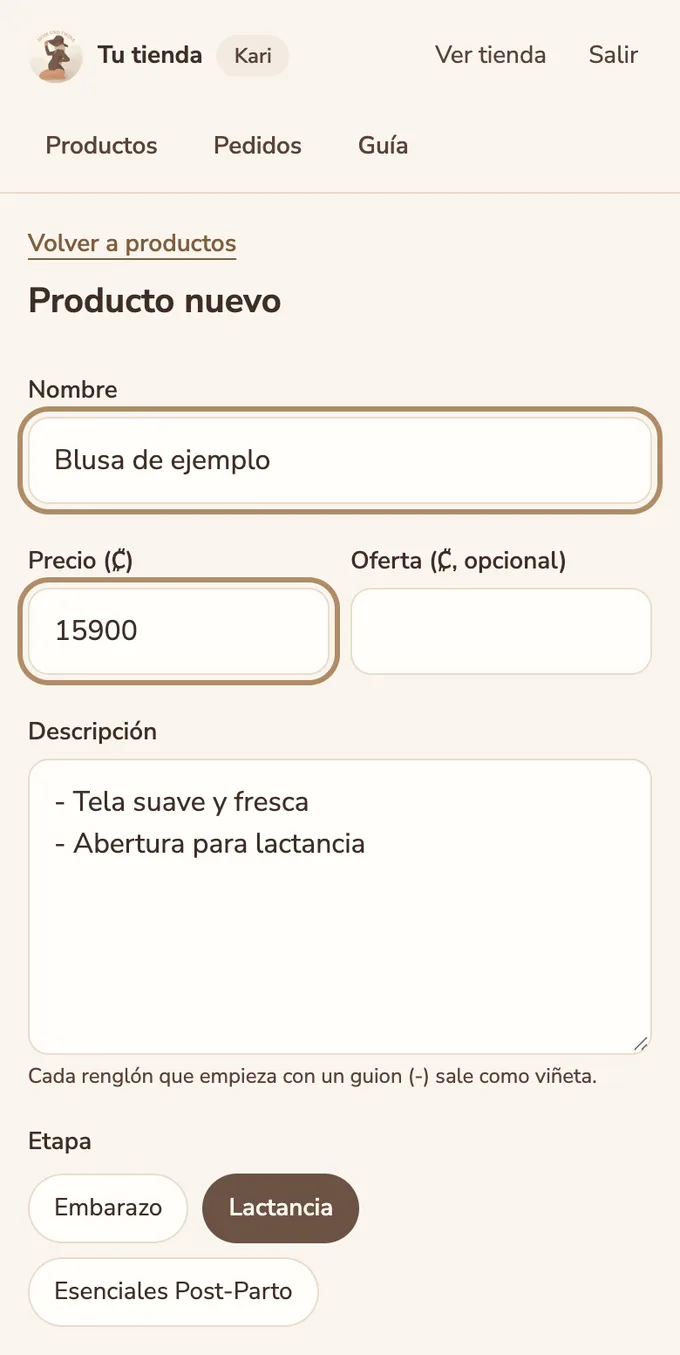
En Productos, toca + Producto nuevo. Escribe el nombre, el precio y la descripción: cada renglón que empieza con un guion sale como viñeta.
Elige la etapa y el tipo de prenda para que aparezca en esas secciones de la tienda.
Prenda de ejemplo. Marca tallas y unidades
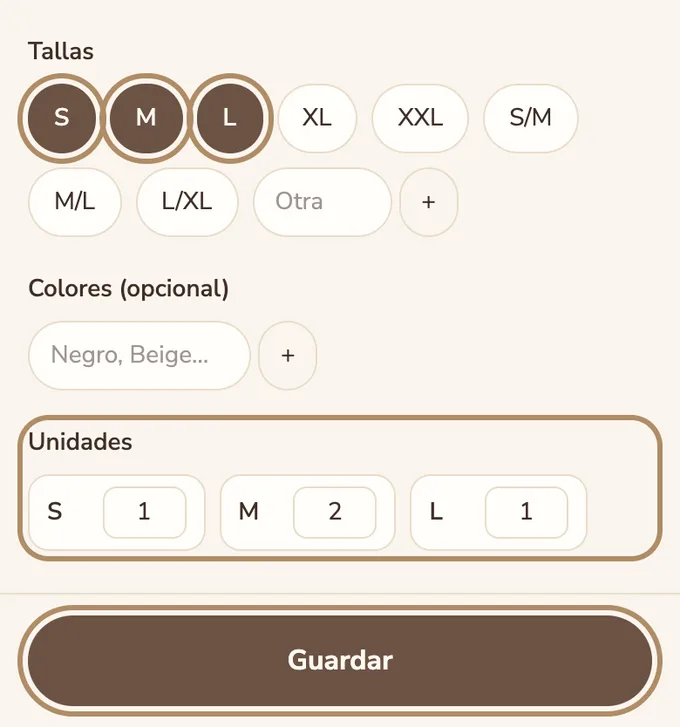
Toca las tallas que tienes (si falta una, escríbela en Otra y toca +) y pon cuántas unidades hay de cada una. Si viene en varios colores, agrégalos y te pide las unidades de cada combinación.
Toca Guardar.
Agrega las fotos
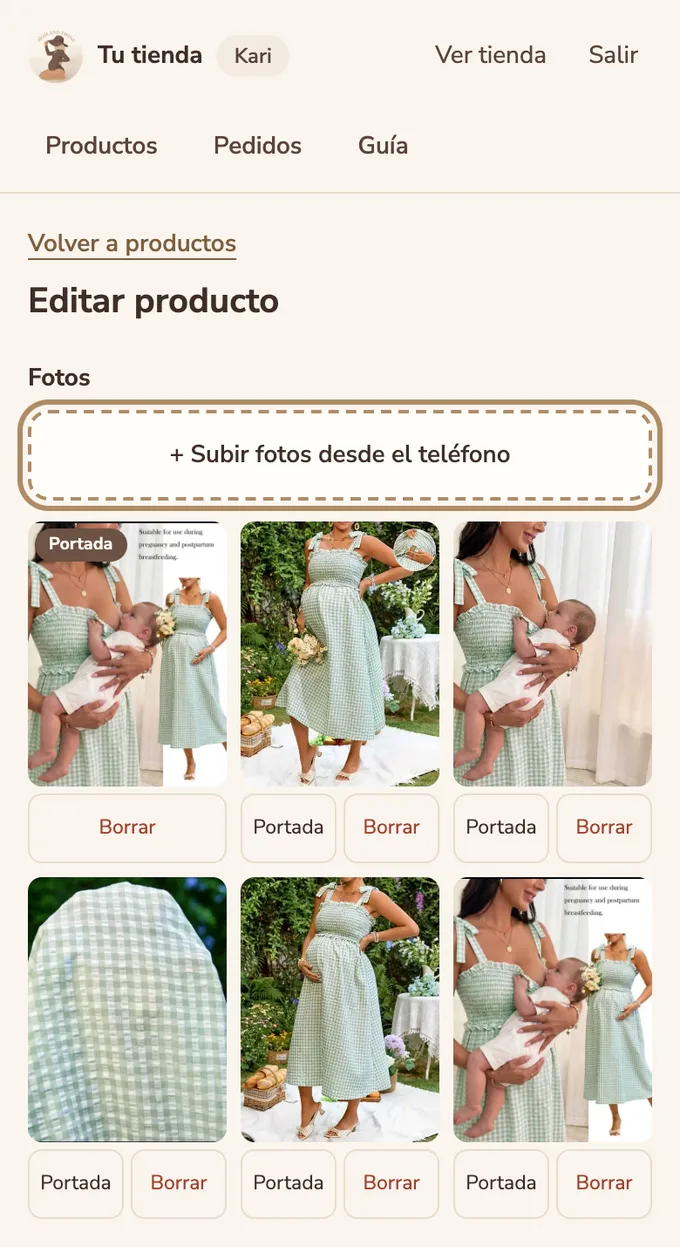
Después de guardar, toca Subir fotos desde el teléfono y elige una o varias. Se ajustan solas al tamaño de la tienda.
La primera queda de portada; con Portada eliges otra y con Borrar la quitas. Para cambiar cualquier cosa de una prenda que ya existe, toca su nombre en la lista.